视频会议里对方一开口就是连珠炮般的英语,你盯着屏幕努力捕捉关键词,等反应过来话题已经翻篇——这种"听得见、跟不上"的窘迫,几乎每个跨国协作的人都体验过。其实你不需要请专业同传,也不用临时恶补听力。打开易翻译的实时语音翻译,让它一边听、一边把对方的话即时转成中文显示在屏幕上,你就能把注意力放回内容本身。这篇文章把"怎么开、怎么用、怎么调"讲透。
哪些场景用得上实时语音翻译
很多人以为语音翻译只在"出国旅游问路"时才有用,其实它最能发挥价值的恰恰是日常工作。下面这几类场景,是用户反馈中最高频的:
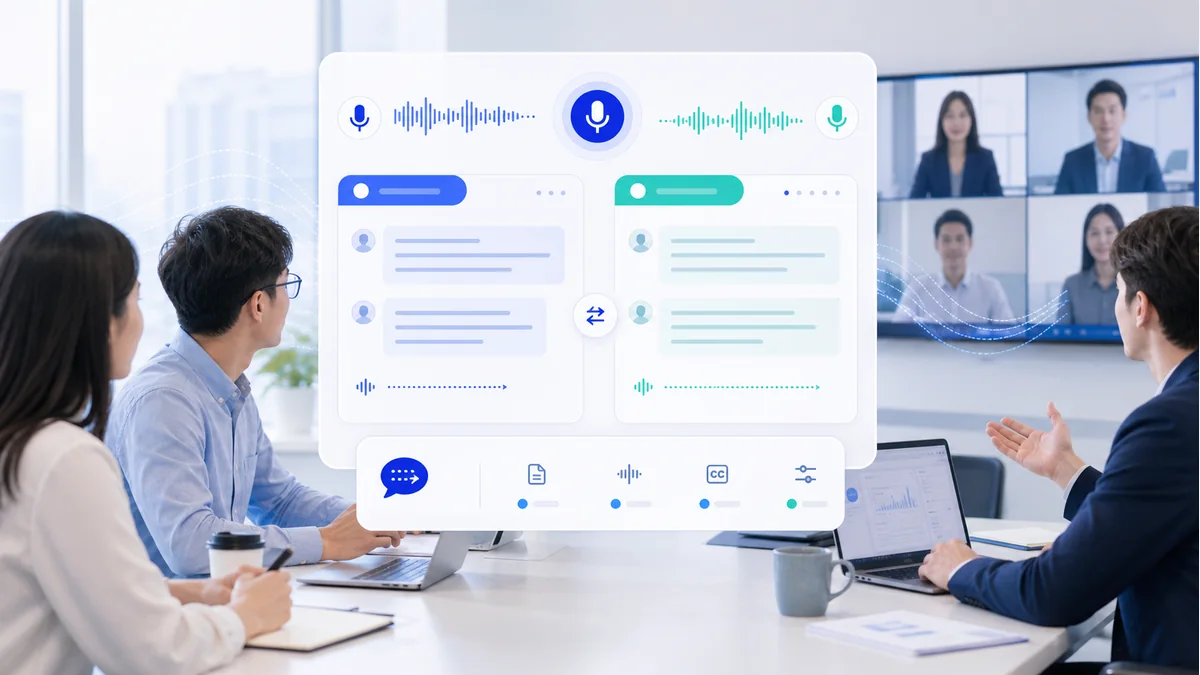
- 跨国线上会议:海外团队、客户用英语或其他语言讨论,字幕实时跟上,开会不再靠猜。
- 远程客户沟通:电话或视频里和外商谈合作,关键数字、条款听清了再回应,少踩坑。
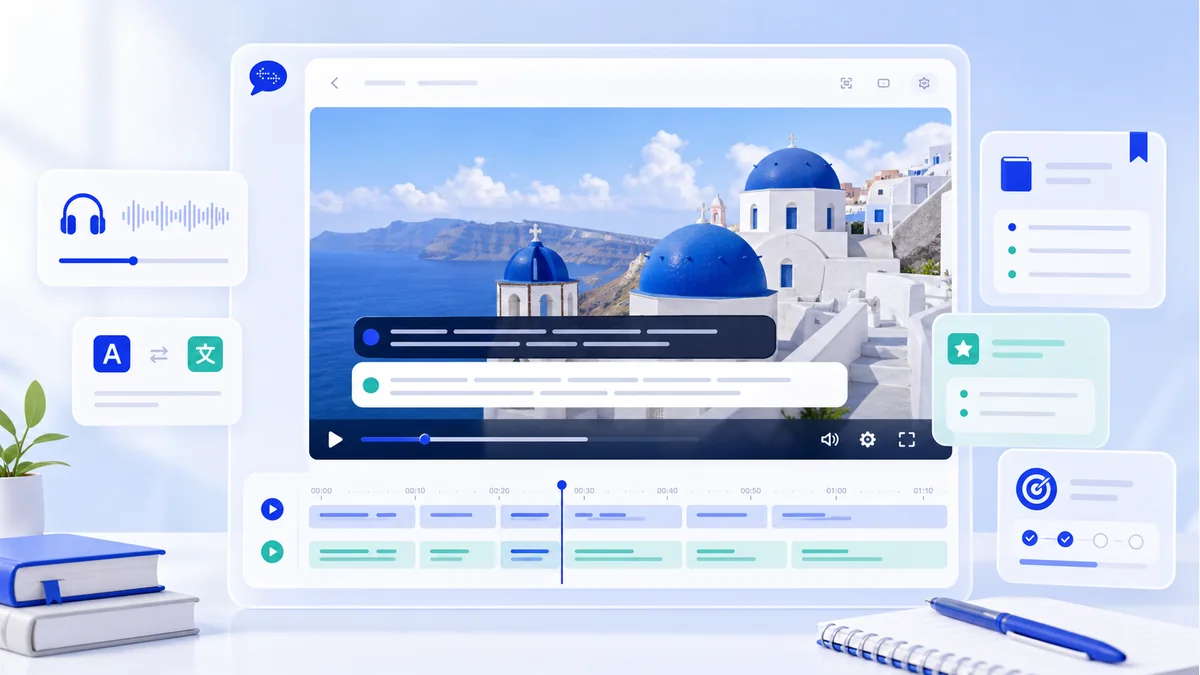
- 看外语直播 / 视频:技术分享、产品发布会、外语播客,没有官方字幕也能边听边读懂。
- 出国面对面交流:把电脑或平板放在两人中间,你说中文、对方说外语,软件来回切换,像有个翻译坐在旁边。
换句话说,只要"对方在说、而你想立刻看懂",实时语音翻译就派得上用场。它不取代你的判断,但能把语言这道门槛先替你抹平。
开启实时语音翻译(分步)
第一次用不用研究说明书,跟着下面四步走,一分钟就能跑起来:
- 进入语音翻译:打开易翻译,在左侧功能栏点击「语音翻译」,进入实时转写界面。
- 选源语言与目标语言:顶部两个下拉框,左边设为对方说的语言(如英语),右边设为你要看的语言(中文)。不确定对方语种时,源语言可选「自动检测」。
- 点击麦克风开始:按下中间的麦克风按钮即开始收音。开会场景建议把会议软件的声音也接入(详见帮助中心的音频设置说明),这样对方在线上说的话也能被识别。
- 看实时转写 + 翻译:上半区显示识别到的原文,下半区同步滚动出译文,一句接一句。结束后点停止,整段记录可一键复制或导出。
小贴士:线上会议想翻译"对方的声音"而不是自己说的话,需要在系统里把易翻译的输入设为系统声音 / 立体声混音,而不是默认麦克风。第一次设置后会被记住,下次直接开会即可。
对话模式 vs 演讲模式
易翻译为不同节奏的场景准备了两种模式,选对了,体验差很多。
对话模式适合一来一回的交流——面对面谈话、双人通话。它会自动识别"这句是中文还是外语",并在两种语言间来回切换,无需你手动点按。你说中文它译成外语、对方说外语它译成中文,像乒乓球一样自然往返,特别适合出国点餐、谈判、问路这类双向场景。
演讲模式适合单向、长时间的输入——听一场英文演讲、看发布会直播、上网课。它锁定"源语言→目标语言"一个方向持续转写,不会被偶尔的中文提问打断,长时间运行也更稳定,字幕滚动更连贯。
简单记:两个人来回聊,用对话模式;一个人一直讲,用演讲模式。
会议同传的实战技巧
同样一段会议,设置到不到位,识别准确率能差出一大截。下面几条是反复验证过的经验:
- 用一支像样的麦克风:面对面场景里,独立麦克风或耳机麦的收音质量远胜笔记本内置麦,识别错字会明显减少。
- 给环境降噪:关掉风扇、远离嘈杂背景;开会时让发言者尽量靠近音源,干净的声音是准确翻译的前提。
- 语速适中、句子说完整:太快或频繁中断,识别容易断句出错。稍作停顿、把一句话说完,译文会通顺得多。
- 提前导入术语库:行业黑话、产品名、人名地名提前加进术语库,软件遇到时会优先用你指定的译法,专业内容不再乱译。
- 开字幕悬浮窗:把译文以悬浮窗置顶在会议画面上方,一边看对方共享的内容、一边读字幕,视线不用来回跳。
常见问题排查
遇到不顺,先对照下面三种最常见的情况自查,大多能当场解决:
- 识别不准、错字多:多半是收音不佳或选错了源语言。确认源语言与对方实际语种一致,靠近麦克风、降低背景噪音后再试。
- 翻译延迟、跟不上:长时间会议建议切换到演讲模式,并保证网络稳定;同时运行的大型程序过多也会拖慢响应,可适当关闭。
- 完全没声音 / 不出字:检查输入源是否选对——翻译线上声音要选「系统声音 / 立体声混音」,翻译现场说话才选麦克风;再确认系统没有把易翻译的麦克风权限禁用。
划重点
- 四步开启:进语音翻译 → 选源/目标语言 → 点麦克风 → 看实时转写与译文。
- 两个人来回聊用对话模式,一个人长时间讲用演讲模式。
- 好麦克风 + 环境降噪 + 提前导术语库,是会议同传准确率的三大关键。